L’interface de génération des actes se présente sous la forme d’une fenêtre composée de trois onglets. Le contenu de ces onglets est paramétré au niveau de l’administration du module, l’instructeur pourra toutefois compléter et modifier les informations avant de générer le document final.
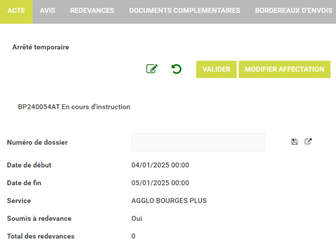
Pour rappel, les actes correspondant à la demande formulée seront automatiquement générés dans le dossier et visible de la sorte :

L’utilisateur :
|
Action |
Résultat |
|
|
Affiche l’interface de gestion de
l’acte :
|
|
|
Ouvre la fenêtre de rédaction de l’acte :
|
|
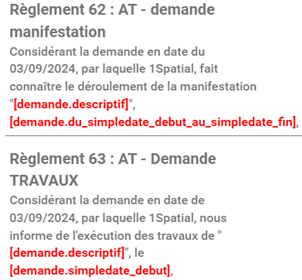
Coche la case |
► Affiche les valeurs des variables dynamiques présentes. Si aucune correspondance n’a été trouvée, la variable dynamique est affichée en rouge :
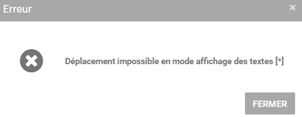
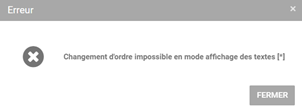
► Les boutons de modification et de suppression ► Les actions de drag & drop et changement d’ordre d’un règlement/article sont désactivées, un message d’erreur s’affichera si l’utilisateur tente l’une de ces actions :
|


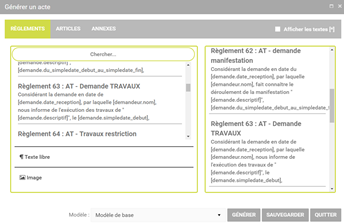


► Onglet Règlements : Les textes contenus dans cette partie seront placés dans la première partie de l’acte :
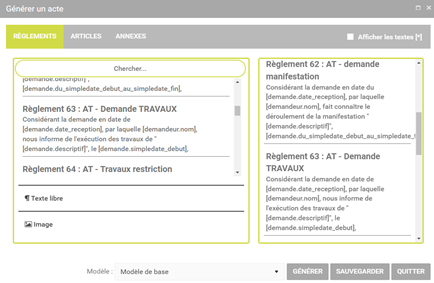
Figure 12 : Onglet Règlements
► Onglet Articles : Les règlements seront suivis des articles présentés sous la forme d’une numérotation automatique :
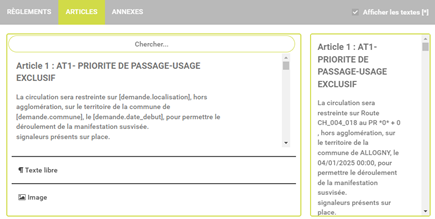
Figure 13 : Onglet Articles
► Onglet Annexes : Des annexes peuvent être ajoutées en toute fin d’acte :
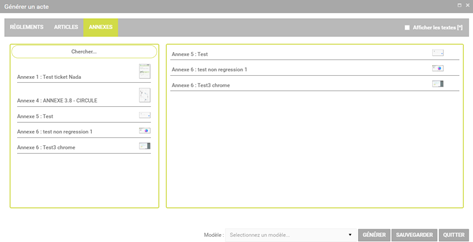
Figure 14 : Onglet Annexes